Inventury — správce
Kompletní správa inventarizace od vytvoření přes průběh až po uzavření a vyřazení majetku.
📸 Screenshot: Přehled inventur se stavovými ikonami a KPI souhrnem
Lokalizace
Modul Inventury je plně lokalizován do 4 jazyků (cs-CZ, en-US, de-DE, sk-SK). Všechny popisky, názvy sloupců a akční tlačítka jsou definovány v Resource.resx a Messages.resx (celkem 89+ klíčů napříč oběma soubory).
Přehled inventur (/inventory)
Seznam všech inventur s filtry podle stavu. Kliknutím na řádek otevřete detail.
Dostupné akce v přehledu:
| Akce | Dostupnost | Popis |
|---|---|---|
| Nová inventura | Vždy | Spustí průvodce novou inventurou |
| Smazat inventuru | Admin/InventoryManager, stav Příprava nebo Zrušena | Smaže inventuru včetně všech položek (kaskádové smazání); vyžaduje potvrzení vepsáním slova DELETE do dialogu |
Smazání inventury
Smazání je nevratné. Operace kaskádově odstraní všechny záznamy InventoryItem patřící k dané inventuře. Použijte pouze v případě, že byla inventura vytvořena omylem nebo obsahuje chybná data, která nelze opravit jinak.
Průvodce novou inventurou
📸 Screenshot: Průvodce novou inventurou — krok 1: výběr zdroje (Podle majetku / Podle jiné inventury)
Krok 1 — Výběr zdroje
| Zdroj | Popis |
|---|---|
| Podle majetku | Filtruje artikly dle jednoho nebo více kritérií — viz tabulka filtrů níže |
| Podle jiné inventury | Použije položky z existující (např. loňské) inventury jako základ; výběr přes DxDropDownBox |
Dostupné filtry pro zdroj Podle majetku:
| Filtr | Popis |
|---|---|
| Lokace | Vybere artikly evidované v dané lokaci rekurzivně (včetně všech podlokací) |
| Kategorie | Vybere artikly dané kategorie |
| Přiřazená osoba | Artikly přiřazené konkrétnímu uživateli |
| Odpovědná osoba | Artikly, za které odpovídá konkrétní uživatel |
Krok 2 — Výběr konkrétních položek
📸 Screenshot: Grid výběru položek s checkboxy a tlačítky "Označit vše" / "Zrušit vše"
Podle zvoleného zdroje se zobrazí příslušný grid:
ArticleSelectionGrid(zdroj: Podle majetku) — sloupce: Selection, ID, Inventární číslo, Název, Kategorie, Přiřazená osoba, Odpovědná osoba, Výchozí umístění. PodporujeSelectAllCheckboxMode="AllPages"— výběr se vztahuje na všechny stránky gridu, nejen aktuálně zobrazenou.InventoryItemSelectionGrid(zdroj: Podle jiné inventury) — sloupce: Selection, ID, Inventární číslo, Název, Přiřazená osoba, Stav, Evidenční lokace, Nalezená lokace, Hotovo. Také podporujeSelectAllCheckboxMode="AllPages".
Krok 3 — Vytvoření
Kliknutím na Vytvořit novou inventuru systém zavolá CreateInventoryFromArticlesAsync, která vytvoří záhlaví inventury a InventoryItem záznamy pro vybrané artikly, a přejde na detail nové inventury.
Technická poznámka
Metoda CreateInventoryFromArticlesAsync nahradila původní stored procedure sg_CreateInventoryItems pro nové zakládání inventur. Stored procedure je nadále dostupná pro jiné účely.
Zabezpečená inventura (IsSecure)
Průvodce obsahuje přepínač Zabezpečená inventura. Zobrazí se pouze pokud má tenant v licenci aktivován add-on PersonalInventoryEnabled.
| Stav licence | Zobrazení |
|---|---|
PersonalInventoryEnabled = true |
DxCheckBox přepínač "Zabezpečená inventura" |
PersonalInventoryEnabled = false |
Badge "Není v licenci" (přepínač je skryt) |
Pokud je inventura označena jako IsSecure = true:
- PWA zobrazuje žlutý banner "Zabezpečený režim" v skeneru
- Potvrzení položky bez naskenování QR GUID z etikety není povoleno (server vrací HTTP 403)
- Ruční tlačítko "Potvrdit" je v PWA skryto
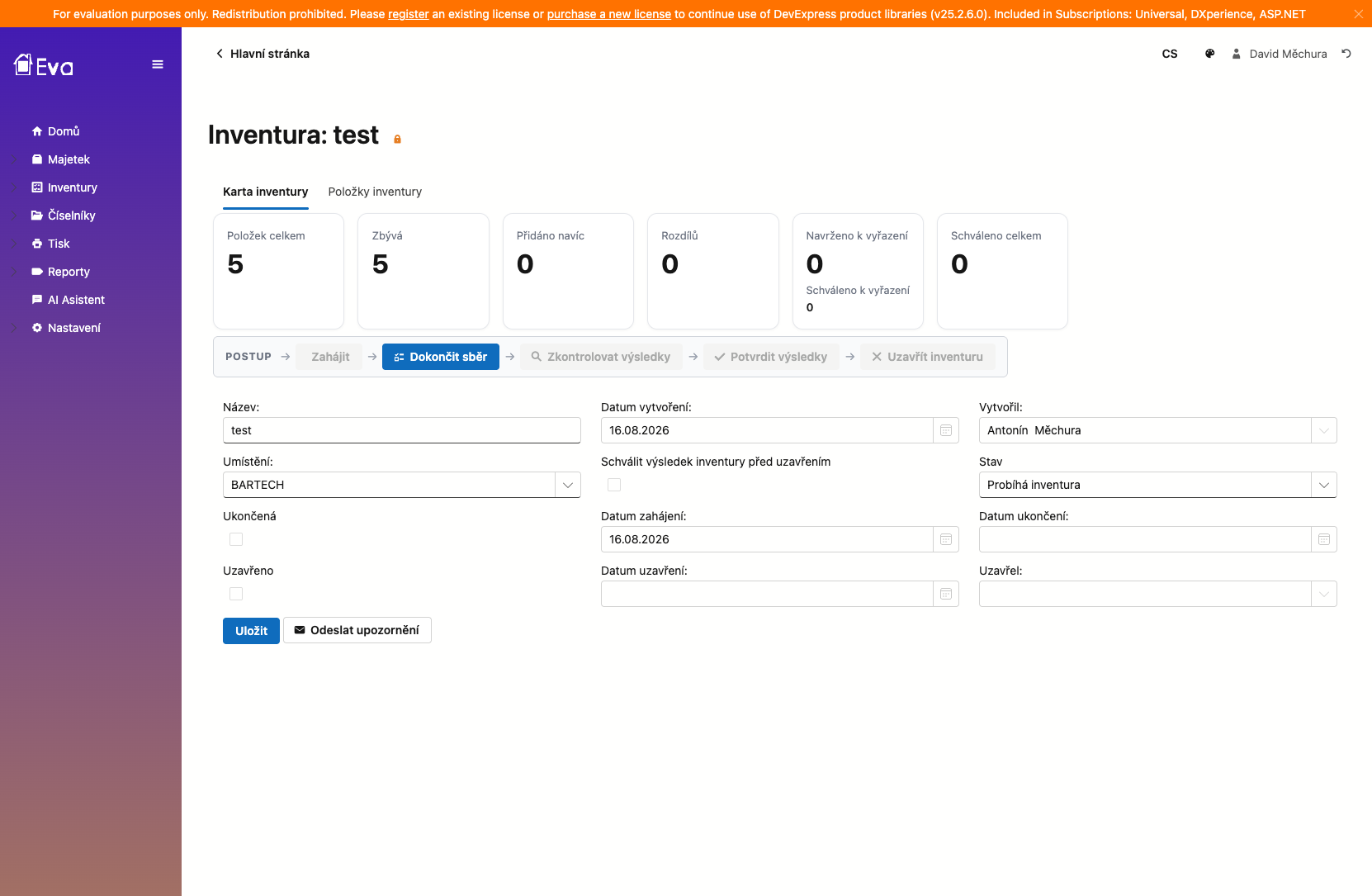
Stav zabezpečení je indikován ikonou zámku v záhlaví detailu inventury:
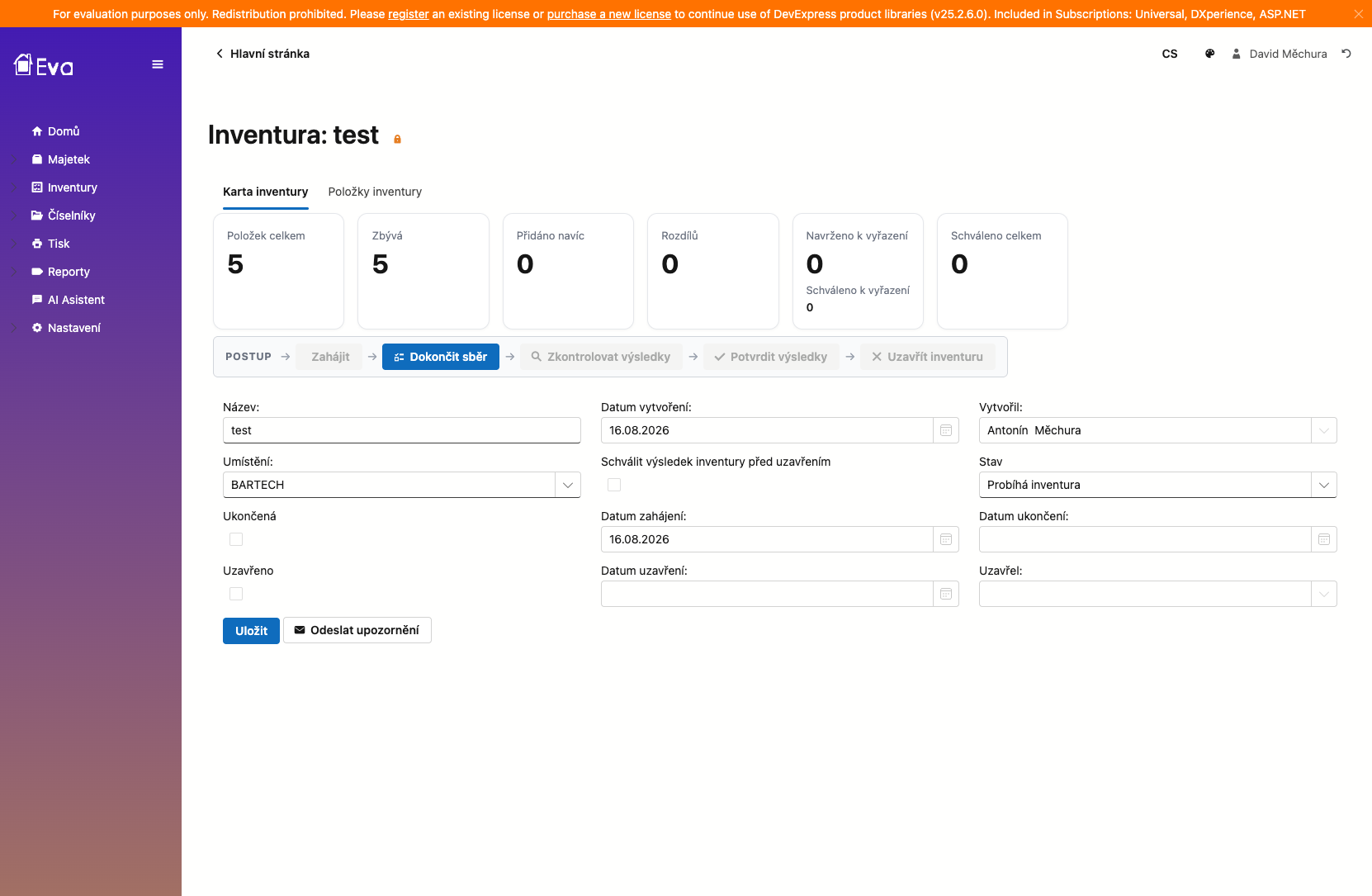
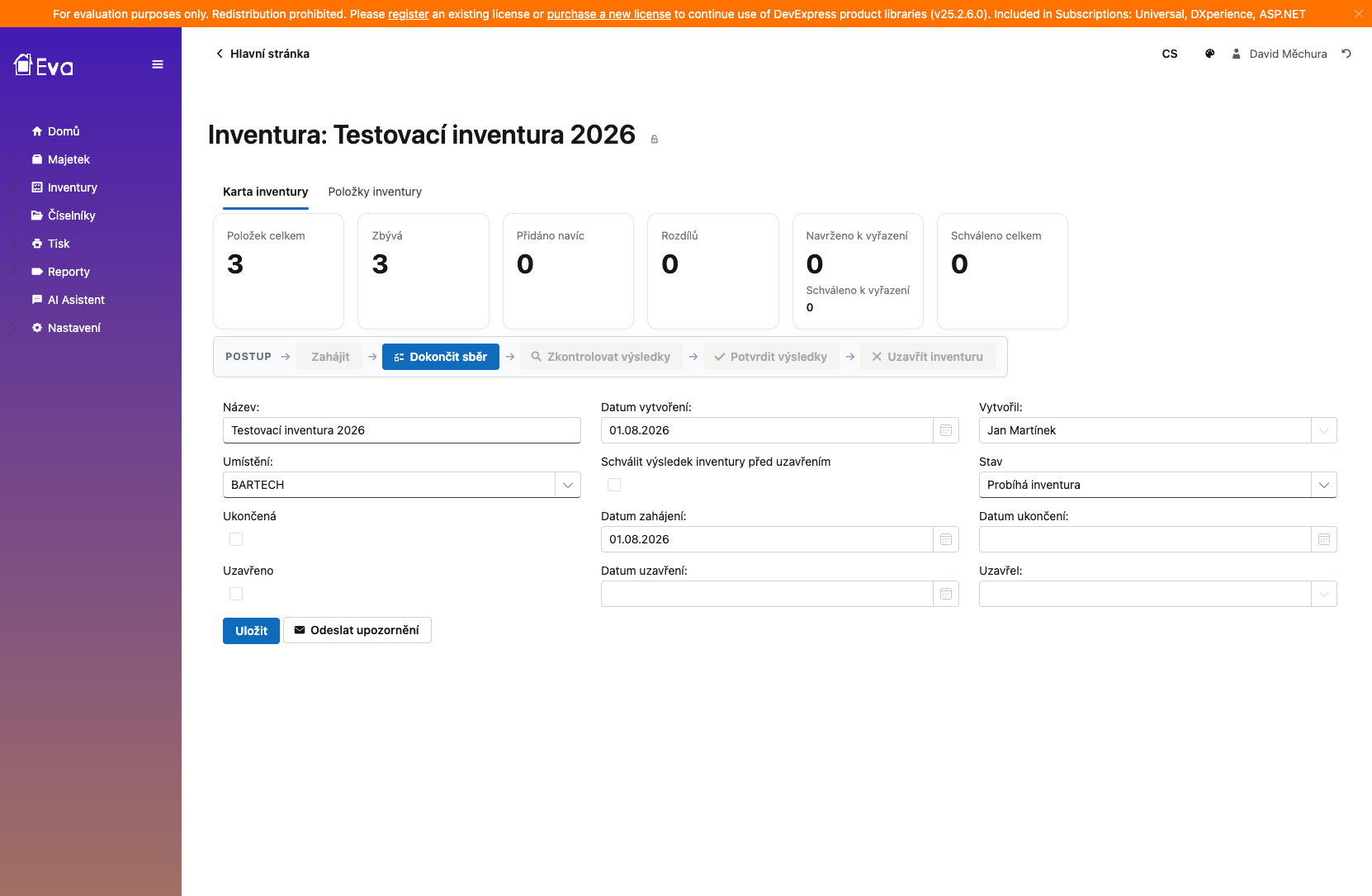
Detail inventury
📸 Screenshot: Detail inventury — záložka "Karta inventury" s KPI kartami a gridem položek
Emailové notifikace uživatelů
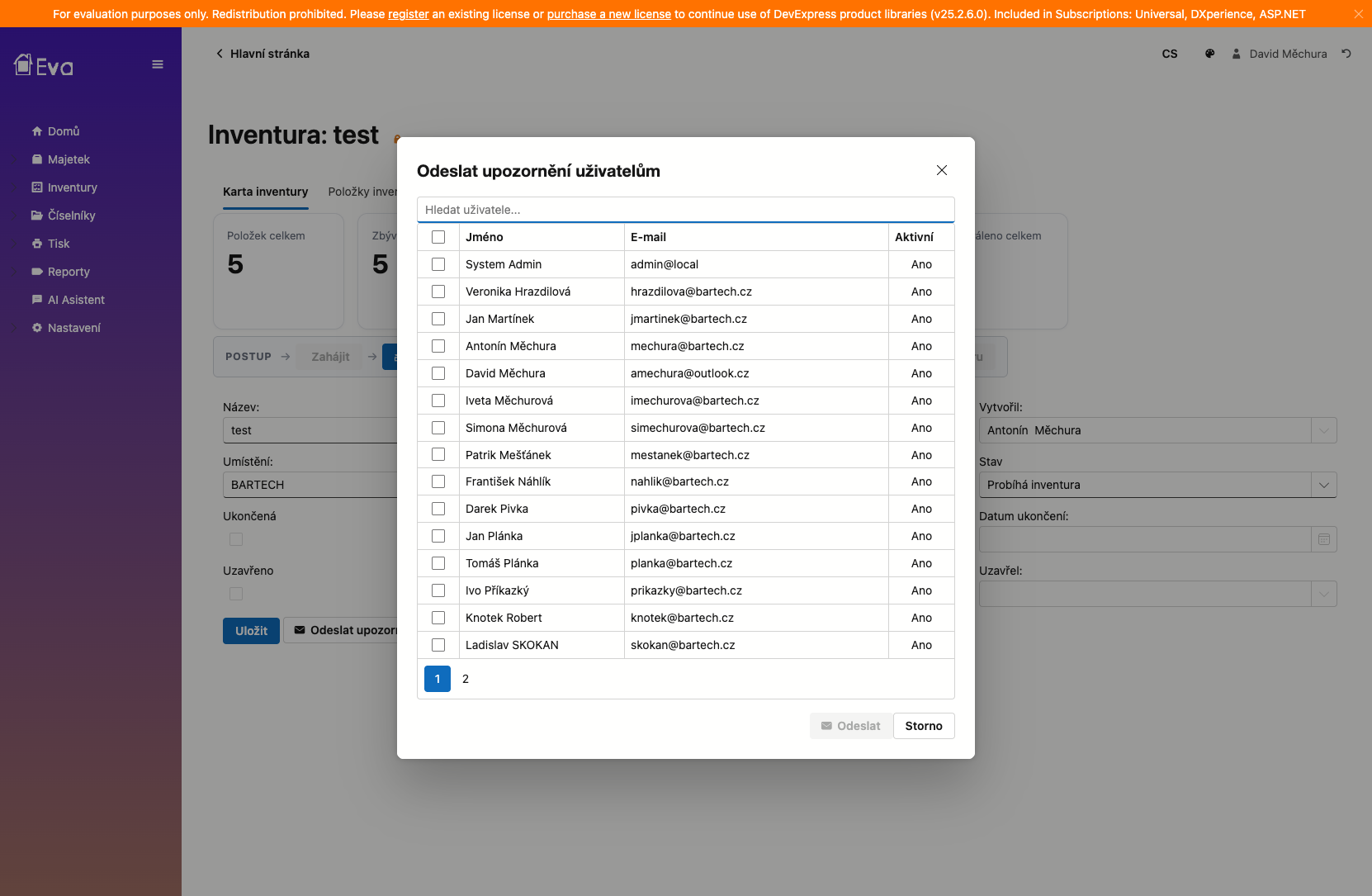
Tlačítko Odeslat upozornění v toolbaru inventury otevře komponentu UserPickerPopup — dialog pro výběr uživatelů, kterým bude odeslán email s informací o spuštění inventury.
| Prvek | Popis |
|---|---|
| UserPickerPopup | DxPopup 700px; DxTextBox pro fulltextové vyhledávání; DxGrid s checkbox selekcí; tenant-scoped seznam uživatelů načítán přes UserManager |
| InventoryNotificationEmailService | Odesílá individuální emaily; přeskakuje uživatele bez emailové adresy; vrací (int Sent, int Skipped) |
| Ikona zámku v titulku | Vizuální indikátor stavu uzamčení inventury v záhlaví detailu |
EvaLinksOptions
URL odkazu do Eva Manager v emailu je čtena z konfigurace EvaLinks:ManagerUrl (výchozí https://eva.inventura-majetku.cz). Pro on-premise instalace je nutné tuto hodnotu přepsat v appsettings.json.
KPI karty
| Karta | Popis | Interakce |
|---|---|---|
| Celkem položek | Celkový počet inventurních položek | — |
| Zbývá | Neinventarizované položky | Kliknutí → filtr na zbývající |
| Přidáno navíc | Artikly nalezené mimo plán | Kliknutí → filtr na přidané |
| Rozdíly | Jiné místo / jiné množství (červené pokud > 0) | Kliknutí → filtr na rozdíly |
| Navrženo k vyřazení | Navržené + schválené k vyřazení | Kliknutí → filtr |
| Schváleno | Schválené položky | Kliknutí → filtr |
Interaktivní filtry
Kliknutím na libovolnou KPI kartu se automaticky přepnete na záložku „Seznam položek" s aktivním filtrem pro danou kategorii.
Validační panel
📸 Screenshot: Validační panel ve sbaleném stavu s červeným badge "3 chyby"
Panel zobrazuje upozornění na nesrovnalosti (artikl nalezený ve více inventurách současně). Automaticky se sbalí při velkém počtu záznamů — ve sbaleném stavu vidíte pouze počty chyb (červená) a varování (žlutá).
Grid položek inventury
Pohledy (Views)
Tlačítko Pohled přepíná sady viditelných sloupců:
| Pohled | Sloupce |
|---|---|
| 1 — Základní | Artikl, původní umístění, množství, inventarizováno |
| 2 — Umístění | Původní a inventurní umístění |
| 3 — Množství | Původní a inventurní množství |
| 4 — Vyřazení | Navrženo k vyřazení, schválení, metoda a důvod |
| 5 — Schválení | Schválení položek |
| 6 — Detail | Všechny sloupce |
| 0 — Výchozí | Reset na výchozí nastavení |
Nastavení gridu
Toolbar obsahuje přepínače:
| Přepínač | Popis |
|---|---|
| Řádek filtrů | Vstupní pole pro filtrování v záhlaví sloupců |
| Panel skupin | Přetažení sloupce pro seskupení řádků |
| Výběr velikosti stránky | Počet řádků na stránku |
| Vyhledávací pole | Fulltextové hledání napříč gridem |
Nastavení se ukládá do localStorage a přetrvává mezi relacemi.
Detail řádku
Kliknutím na ▶ vlevo od řádku se rozbalí detail se všemi inventurními záznamy daného artiklu (výhodné pro artikly evidované na více místech).
Akce na řádku
Rozbalovací menu Akce u každé položky:
| Akce | Popis |
|---|---|
| Nalezeno — OK | Označí položku jako nalezenou |
| Není to u mne… | Otevře popup — výběr skutečné lokace a osoby |
| Není to funkční… | Návrh na vyřazení z důvodu nefunkčnosti |
| Zastaralé / nepoužíváme… | Návrh na vyřazení z důvodu zastaralosti |
| Zrušit inventuru (↩) | Vrátí položku zpět do stavu Čeká |
Hromadné akce
Dostupné pouze ve stavu Výsledky zpracovány
Vyberte položky zaškrtnutím checkboxu, poté použijte tlačítka toolbaru:
Tlačítko "Vybrané položky" (oranžové):
| Akce | Popis |
|---|---|
| Navrhnout k vyřazení | Nastaví IsDisposal = true |
| Schválit návrh na vyřazení | Schválí navržené vyřazení |
| Schválit položku | Schválí položku inventury |
| Zrušit návrh na vyřazení | Odebere IsDisposal |
| Zrušit schválení | Odebere schválení |
| Smazat | Smaže vybrané řádky (po potvrzení) |
Tlačítko "Všechny položky" (zelené): Stejné akce, aplikované na všechny položky inventury.
Kopírování do jiné inventury
Funkce umožňuje zkopírovat vybrané položky do jiné aktivní inventury (typicky dílčí → globální inventura).
Postup: 1. Vyberte položky checkboxem 2. Toolbar → Akce → Kopírovat vybraná data do jiné inventury 3. Vyberte cílovou inventuru (zobrazí jen aktivní, ne uzavřené/zrušené) 4. Klikněte Kopírovat
Kopírují se všechna pole položky. Původní záznamy zůstávají nezměněny.
Uzavření inventury a vyřazení majetku
Po zpracování výsledků správce uzavře inventuru:
- Tlačítko Uzavřít inventuru
- Systém provede v transakci tyto kroky:
- Pro každou položku s
IsApprovedDisposal = truevytvoří záznamArticleDisposal— eviduje kdo, kdy, v jakém množství a z jakého důvodu byl majetek vyřazen (disposedQty = OriginalQuantity − InventoryQuantity, Varianta A). - Přepočítá
Article.Quantity = SUM(ArticleLocation.Quantity)— aktuální celkový stav po inventuře. - Pokud
Article.Quantity <= 0: artikl je automaticky označen jako vyřazený (IsDisposal = true, nastaví seDisposalDT). - Zavolá stored procedure
sg_UpdateArticlesAfterInventory(inventoryId, userId)pro zbývající aktualizace stavů artiklů.
- Pro každou položku s
- Inventura přejde do stavu Uzavřena.
Historie vyřazení
Záznamy ArticleDisposal vzniklé uzavřením inventury jsou viditelné v záložce Vyřazení na detailu každého dotčeného artiklu (viz Majetek → Záložka Vyřazení).